🐍 Thonny installieren

Die einfachste Python-IDE – perfekt fur Einsteiger

⬇️ Download – klicke dein Betriebssystem an

$ pip3 install thonny

📖 Installations-Tutorial

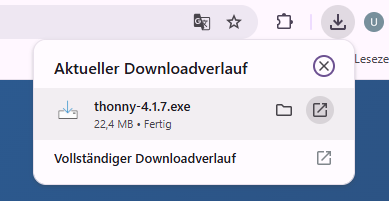
  1. Installationsdatei herunterladen Klicke oben auf den Windows-Button und lade thonny-4.1.7.exe herunter. Download fertig im Browser
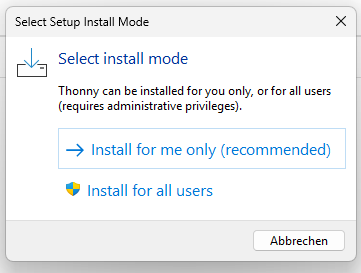
  2. Installer starten & Installationsmodus wählen Doppelklicke auf die heruntergeladene .exe-Datei. Falls Windows SmartScreen erscheint, klicke auf „Weitere Informationen" und dann „Trotzdem ausführen". Wähle anschließend „Install for me only (recommended)". Installationsmodus wählen
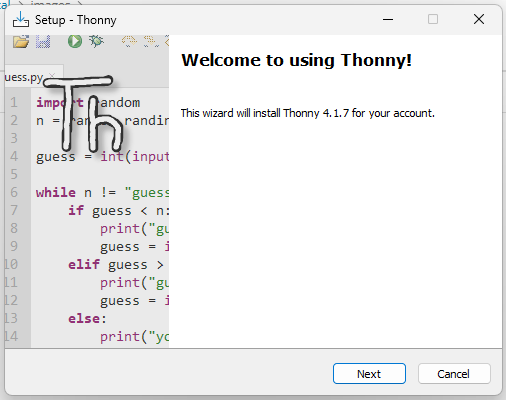
  3. Begrüßungsbildschirm Der Setup-Assistent öffnet sich. Klicke auf „Next". Welcome-Bildschirm des Installers
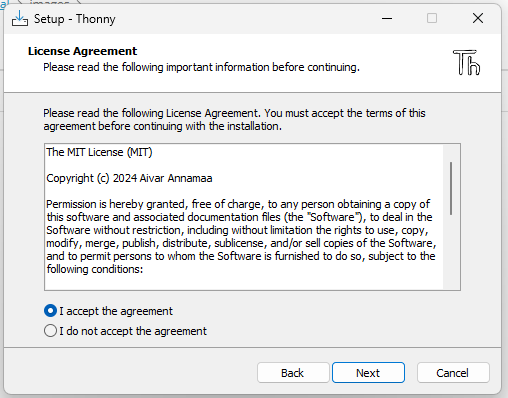
  4. Lizenzvereinbarung akzeptieren Wähle „I accept the agreement" und klicke auf „Next". Lizenzvereinbarung akzeptieren
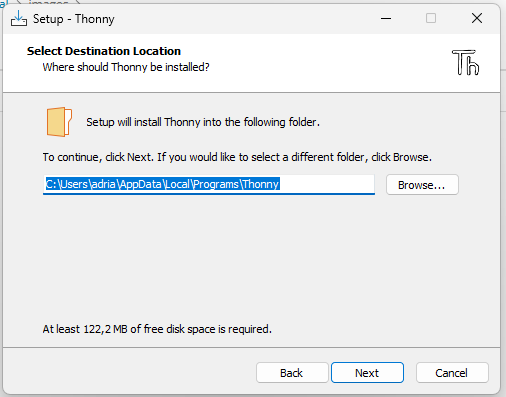
  5. Installationsort wählen Der Standardpfad (C:\Users\DeinName\AppData\Local\Programs\Thonny) ist empfohlen. Klicke auf „Next". Installationsort wählen
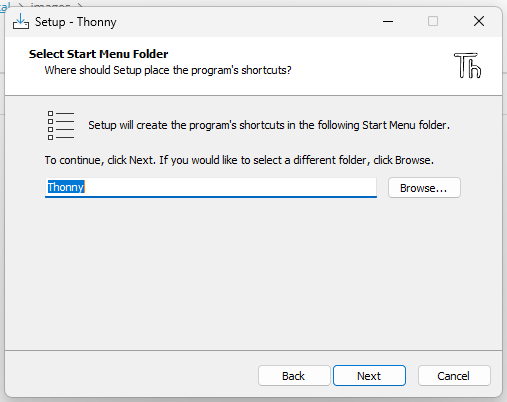
  6. Startmenü-Eintrag wählen Lass den Standardordner „Thonny" und klicke auf „Next". Startmenü-Ordner wählen
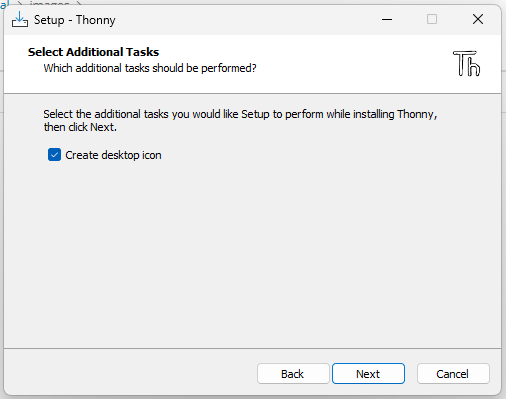
  7. Desktop-Verknüpfung Lass das Häkchen bei „Create desktop icon" gesetzt und klicke auf „Next". Desktop-Verknüpfung erstellen
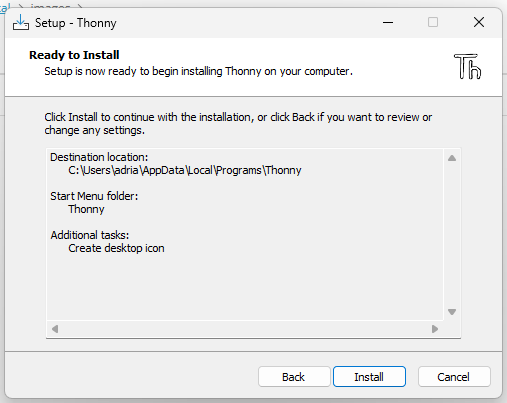
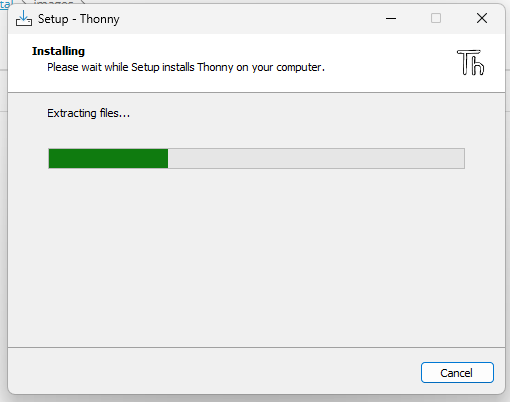
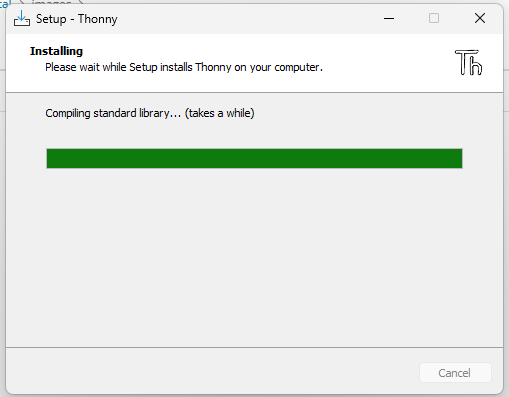
  8. Installation starten Eine Zusammenfassung wird angezeigt. Klicke auf „Install" und warte, bis die Installation abgeschlossen ist. Bereit zur Installation Installationsfortschritt Standard-Bibliothek kompilieren
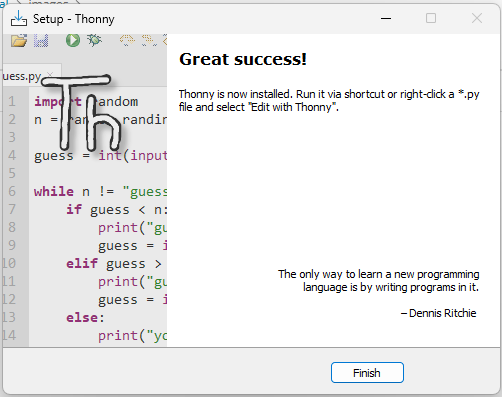
  9. Installation abschließen Wenn „Great success!" erscheint, klicke auf „Finish" – Thonny ist jetzt installiert. Installation erfolgreich abgeschlossen
  1. Paket herunterladen Klicke oben auf den macOS-Button und lade thonny-4.1.7.pkg herunter.
  2. Installer offnen Doppelklicke auf die .pkg-Datei im Finder. Falls macOS warnt, dass der Entwickler unbekannt ist: Systemeinstellungen → Datenschutz & Sicherheit → „Trotzdem offnen".
  3. Installationsassistent folgen Klicke „Fortfahren" → Lizenz akzeptieren → „Installieren". Gib dein Mac-Passwort ein, wenn du dazu aufgefordert wirst.
  4. Thonny starten Offne den Launchpad oder den Ordner Programme und starte Thonny.
  5. Ersteinrichtung Wahle deine bevorzugte Sprache und klicke auf „Let's go!".
📌 Auf neueren Macs (Apple Silicon M1/M2/M3) lauft Thonny uber Rosetta 2 problemlos.
  1. Terminal offnen Drucke Strg + Alt + T oder suche nach „Terminal" in deiner App-Ubersicht.
  2. pip3 aktualisieren (empfohlen)
    $ pip3 install --upgrade pip
  3. Thonny installieren
    $ pip3 install thonny
  4. Thonny starten
    $ thonny
  5. Ersteinrichtung Wahle deine bevorzugte Sprache und klicke auf „Let's go!".
📌 Auf Ubuntu/Debian kann Thonny alternativ uber den App-Store oder mit sudo apt install thonny installiert werden.